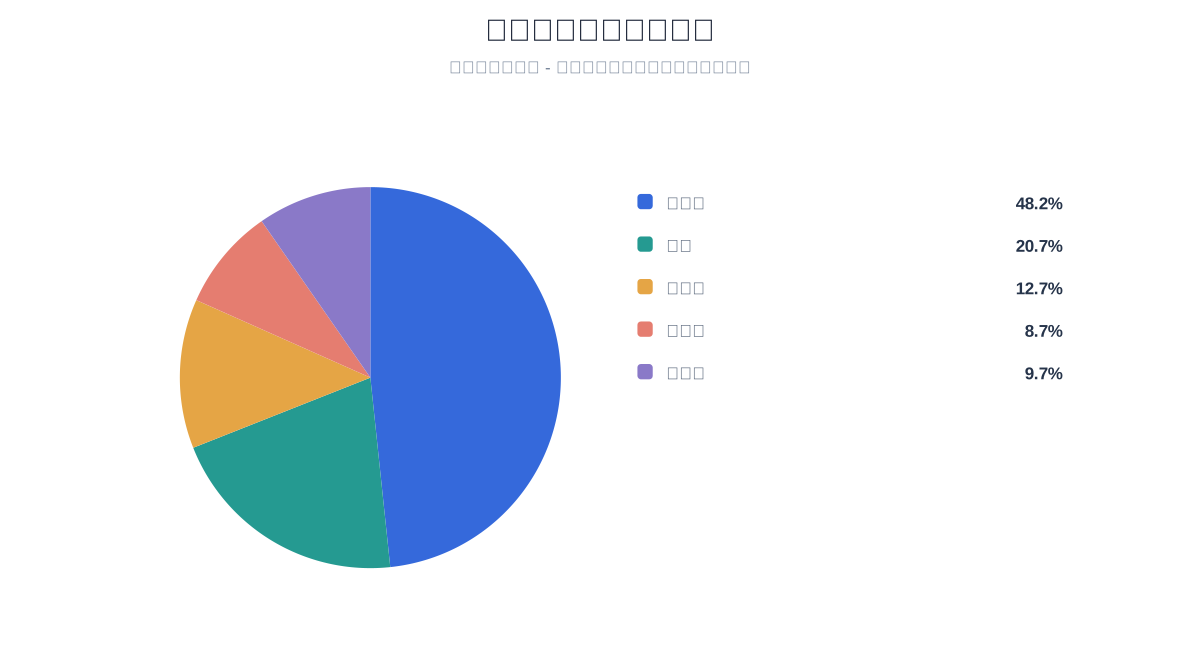
住居費$1,450
食費$620
交通費$380
その他$300
グラフの種類を選んでデータを入力し、細部を調整するだけ。ブラウザーですぐに確認でき、登録も不要です。
カテゴリ別の月間支出
データに適したグラフを見つけて、作成を始めましょう。
ひとつの合計に対するカテゴリごとの割合を扇形で示すグラフです。
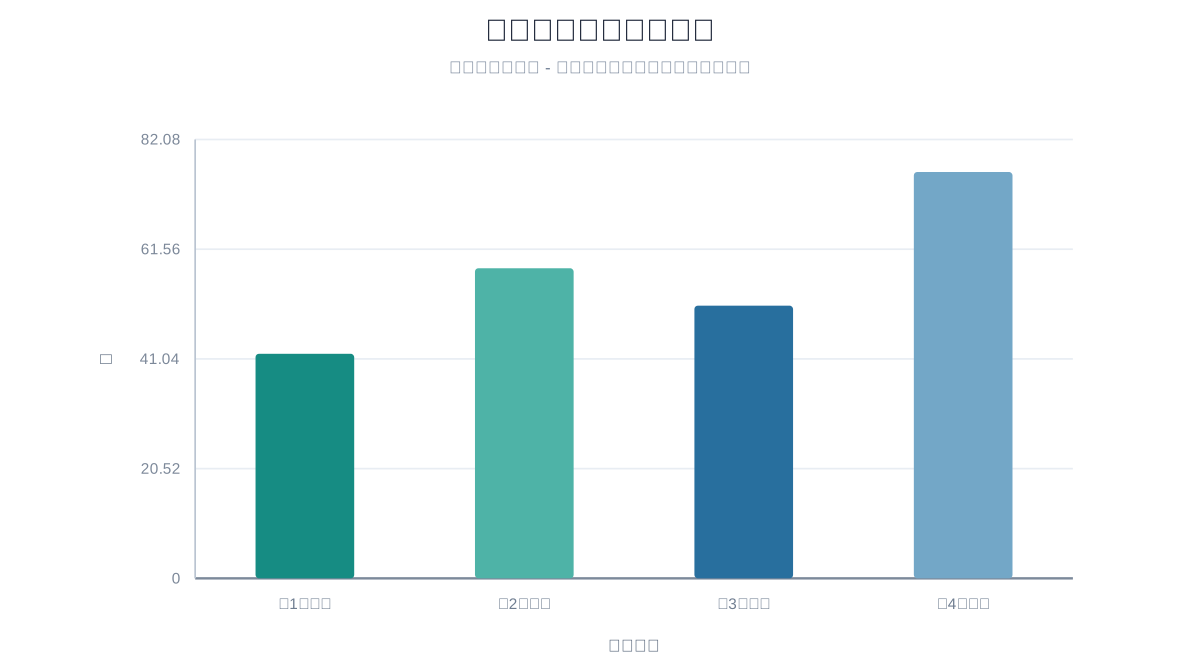
カテゴリごとの値を縦向きの棒の高さで比較します。
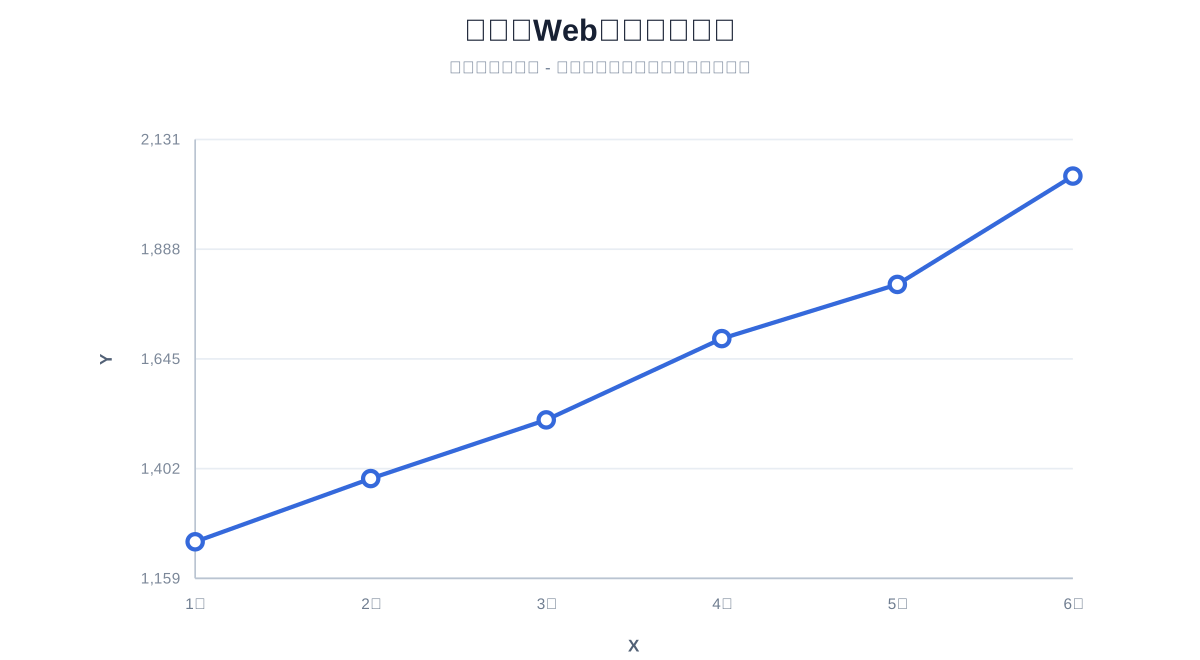
順序付きのデータ点を線で結び、時間や連続したXの変化を示します。
円グラフの中央に穴を設け、全体の内訳を環状の扇形で示します。
数値のXとYの組を座標平面上の点で示し、2変数の関係を調べます。
生の数値観測を連続した階級に分け、分布の形と度数を示します。
カテゴリごとに複数系列を縦方向に積み上げ、合計と内訳を比較します。
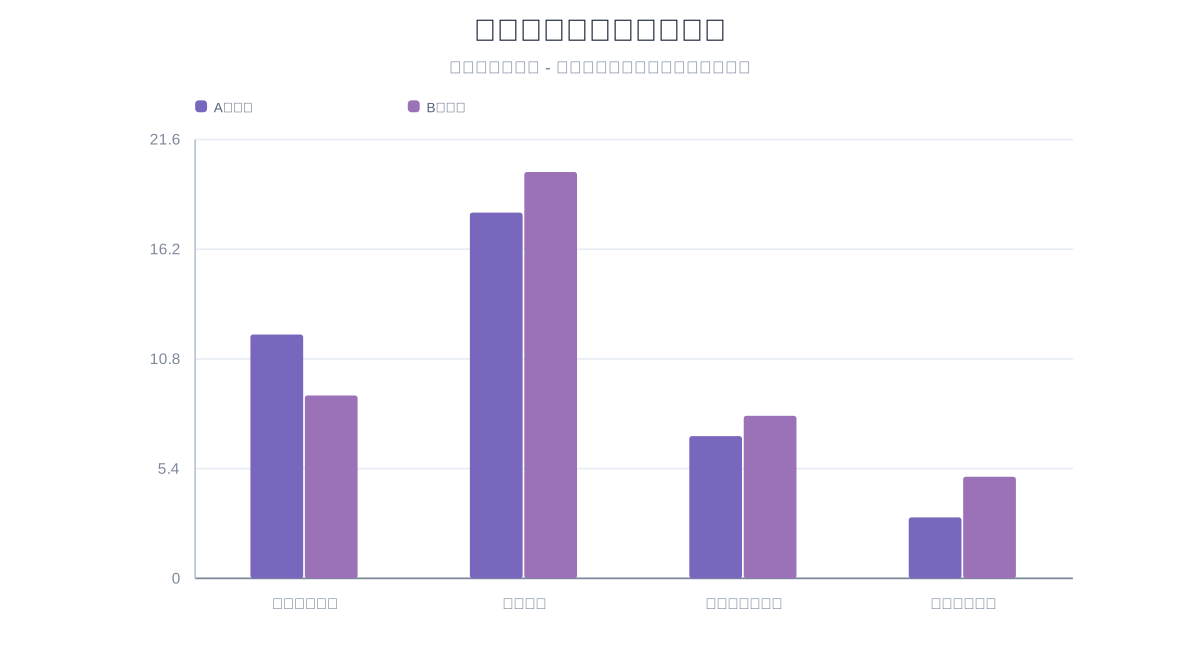
カテゴリ内に複数系列の縦棒を並べ、系列間の値を比較します。
順序付きの値と0の基準線の間を塗り、変化と量を併せて示します。
3つ以上の指標を放射状の軸に配置し、複数系列の特徴を比較します。
中央値、四分位数、ひげ、外れ値によって数値分布を要約します。
数値X・Yの位置に、3つ目の数値を面積で表す円を描きます。
行と列の交点にある数値を色の濃淡で示します。
増減を順に積み重ね、累積値の変化と小計・合計を表示します。
順序付きの段階ごとの件数を幅で示し、段階間の減少を把握します。
開始日と終了日に基づいてタスク期間を横棒で配置し、計画を見える化します。
イベントを実際の日付間隔に比例する位置へ配置します。
カテゴリの度数を降順に並べ、累積割合の線を重ねて重点項目を見つけます。
カテゴリごとの数値を横方向の棒の長さで比較します。
0から伸びる細い線の端に点を置き、カテゴリの数値を比較します。
2時点の対応する値を線で結び、変化の方向と大きさを比較します。
値が特定のX位置で切り替わる変化を水平線と垂直線で示します。
複数系列の時系列の量を面として積み重ね、合計と構成の推移を示します。
同じ値軸上で棒系列と折れ線系列を組み合わせて比較します。
同じ項目の変更前と変更後を2つの点と結ぶ線で示します。
年齢階級などのカテゴリについて、2グループを左右対称の棒で比較します。
実際に編集できるグラフのプロジェクトを開き、サンプルデータを置き換えて書き出せます。プレビューにはエディタと同じ描画エンジンを使用しています。
表に数値を入力するか、貼り付けるか、ファイルを開いてからエディタに進みます。セルの内容はこのブラウザーに保持されます。
値を入力、表を貼り付け、またはCSVを取り込みます。
色、ラベル、タイトル、グラフ設定を調整します。
文書やWebで使えるグラフを書き出します。
はい。26種類の動作するグラフ作成ツールはすべて無料で、アカウントも不要です。
いいえ。グラフの作成、ブラウザー内の下書き保存、ダウンロードに登録は必要ありません。
はい。Excel・CSVの専用ツールを使うか、対応エディタにXLSX、CSV、TSV、TXTを直接取り込めます。
はい。SVG、PNG、JPEG、PDFに加え、元データCSVとプロジェクトJSONを書き出せます。
比較には棒・縦棒グラフ、時間の推移には折れ線グラフ、少数の内訳には円グラフが適しています。
はい。エディタを含め、画面幅に合わせたレイアウトを用意しています。